
Si alguna vez has querido editar vídeos pero no sabías por dónde empezar, CapCut es la respuesta. Es gratuita, funciona en móvil y ordenador, y lleva integradas funciones de inteligencia artificial que hace apenas unos años solo estaban al alcance de editores profesionales. En esta guía te explico todo lo que necesitas saber para empezar a editar vídeos con CapCut gratis desde cero: cómo descargarlo, sus funciones de IA más útiles y cómo sacarle el máximo partido sin gastar un euro.
¿Qué es CapCut y por qué es la mejor opción para empezar?
CapCut es una aplicación de edición de vídeo desarrollada por ByteDance (la misma empresa detrás de TikTok) que se ha convertido en la herramienta favorita de millones de creadores de contenido en todo el mundo. Su principal ventaja frente a otras opciones es que combina una interfaz sencilla con funciones de inteligencia artificial realmente potentes, todo en un plan gratuito que no requiere tarjeta de crédito para empezar.
A diferencia de programas como Adobe Premiere o DaVinci Resolve, que tienen una curva de aprendizaje alta, CapCut está pensado para que cualquier persona pueda producir vídeos de calidad desde el primer día, sin necesidad de formación previa en edición.
Cómo descargar CapCut gratis
CapCut está disponible en todas las plataformas y es completamente gratuito en su versión base:
- Móvil (iOS y Android): busca «CapCut» en la App Store o Google Play y descárgalo directamente. Es la opción más cómoda para editar vídeos cortos para redes sociales.
- Ordenador (Windows y Mac): ve a capcut.com y descarga la versión de escritorio. Tiene más funciones y es ideal para proyectos más elaborados.
- Versión web: también puedes usarlo directamente desde el navegador en capcut.com sin instalar nada, aunque con algunas limitaciones respecto a la versión de escritorio.
No necesitas crear una cuenta para empezar a editar, aunque sí para guardar proyectos en la nube y acceder a todas las funciones de IA.
Las mejores funciones de IA de CapCut (gratis)
Estas son las funciones de inteligencia artificial más útiles que puedes usar sin pagar nada:
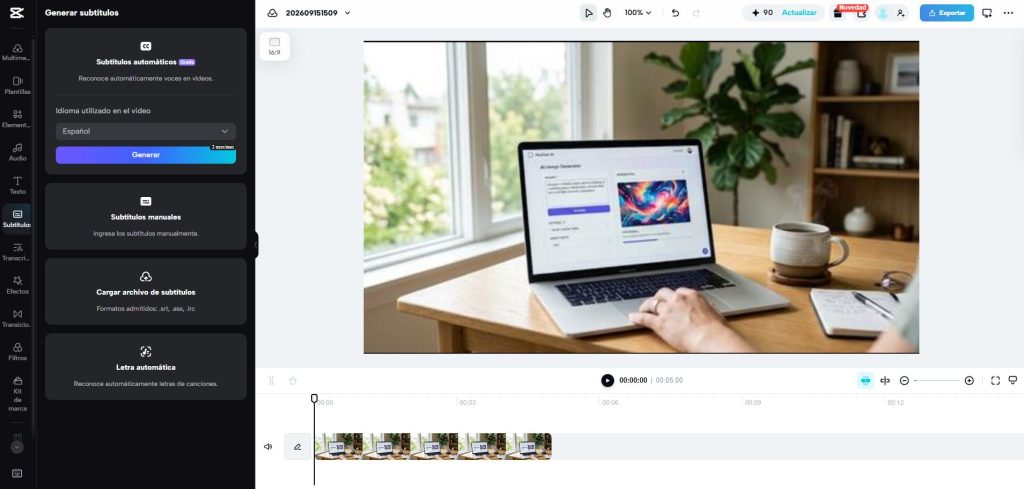
- Subtítulos automáticos CapCut analiza el audio de tu vídeo y genera los subtítulos automáticamente en cuestión de segundos. Puedes editarlos, cambiar el estilo, el color y la posición. Es la función más usada por creadores de contenido para TikTok e Instagram Reels, porque los vídeos con subtítulos consiguen hasta un 40% más de retención.
- Eliminación de fondo Con un solo clic, CapCut detecta la persona o el objeto principal del vídeo y elimina el fondo automáticamente, sin necesidad de pantalla verde. Útil para cambiar el fondo por cualquier imagen o vídeo que quieras.
- Mejora de voz (Voice Enhance) Limpia automáticamente el audio de tu vídeo eliminando el ruido de fondo y mejorando la claridad de la voz. Ideal si grabas en un entorno con ruido ambiental.
- Generador de texto a vídeo (AI Story Maker) A partir de un texto o guion, CapCut puede generar un vídeo con imágenes, música y subtítulos automáticamente. Una forma muy rápida de producir contenido sin necesidad de grabarte tú.
- Reencuadre automático Cambia el formato del vídeo (de horizontal a vertical o cuadrado) automáticamente, ajustando el encuadre para que el sujeto principal siempre quede centrado. Imprescindible si quieres adaptar un mismo vídeo a varias plataformas a la vez.
Cómo editar tu primer vídeo en CapCut paso a paso
- Abre CapCut y crea un nuevo proyecto.
- Importa el vídeo desde tu galería o grábalo directamente dentro de la app.
- En la línea de tiempo de abajo, puedes recortar el vídeo arrastrando los extremos del clip.
- Ve a la pestaña «Texto» → «Auto subtítulos» para generar los subtítulos automáticos.
- Si quieres cambiar el fondo, selecciona el clip → «Eliminar fondo» y elige una imagen o color para el fondo nuevo.
- Añade música desde la biblioteca gratuita de CapCut (pestaña «Audio»).
- Cuando termines, pulsa «Exportar» en la esquina superior derecha. Puedes elegir la resolución (hasta 4K en la versión gratuita) y el formato.
¿Tiene marca de agua CapCut gratis?
Esta es una de las preguntas más frecuentes. La respuesta es: depende de cómo exportes el vídeo.
En la versión gratuita, si usas ciertas plantillas o efectos de pago (los que llevan una corona o un símbolo de pago), el vídeo exportado llevará la marca de agua de CapCut. Sin embargo, si usas solo las funciones y plantillas gratuitas, puedes exportar sin ninguna marca de agua.
El truco es fácil: cuando vayas a usar una plantilla o efecto, fíjate si tiene el icono de corona — si lo tiene, busca una alternativa gratuita similar. La mayoría de las funciones más usadas (subtítulos, eliminación de fondo, mejora de voz, reencuadre) son completamente gratuitas y sin marca de agua.
CapCut gratis vs CapCut Pro: ¿merece la pena pagar?
La versión gratuita de CapCut es suficiente para el 90% de los creadores de contenido. El plan Pro (que ronda los 7-10€/mes) añade funciones como más plantillas premium, más espacio en la nube y acceso anticipado a nuevas funciones de IA.
Mi recomendación: empieza con la versión gratuita, aprende a fondo todas sus funciones, y solo considera el Pro cuando hayas agotado lo que te ofrece la versión gratuita y necesites algo específico que solo tiene el plan de pago. Para empezar, la versión gratuita más que suficiente.
CapCut es, sin duda, el punto de partida ideal para cualquiera que quiera crear contenido con IA sin experiencia previa y sin gastar dinero. Sus funciones de inteligencia artificial hacen el trabajo técnico por ti, dejándote a ti la parte creativa. Si quieres profundizar en otras herramientas de IA para crear contenido, en el resto de guías de este blog encontrarás tutoriales de ElevenLabs, HeyGen y Nano Banana con el mismo nivel de detalle. Si quieres una visión general de las principales herramientas, empieza por esta comparativa antes de elegir.